
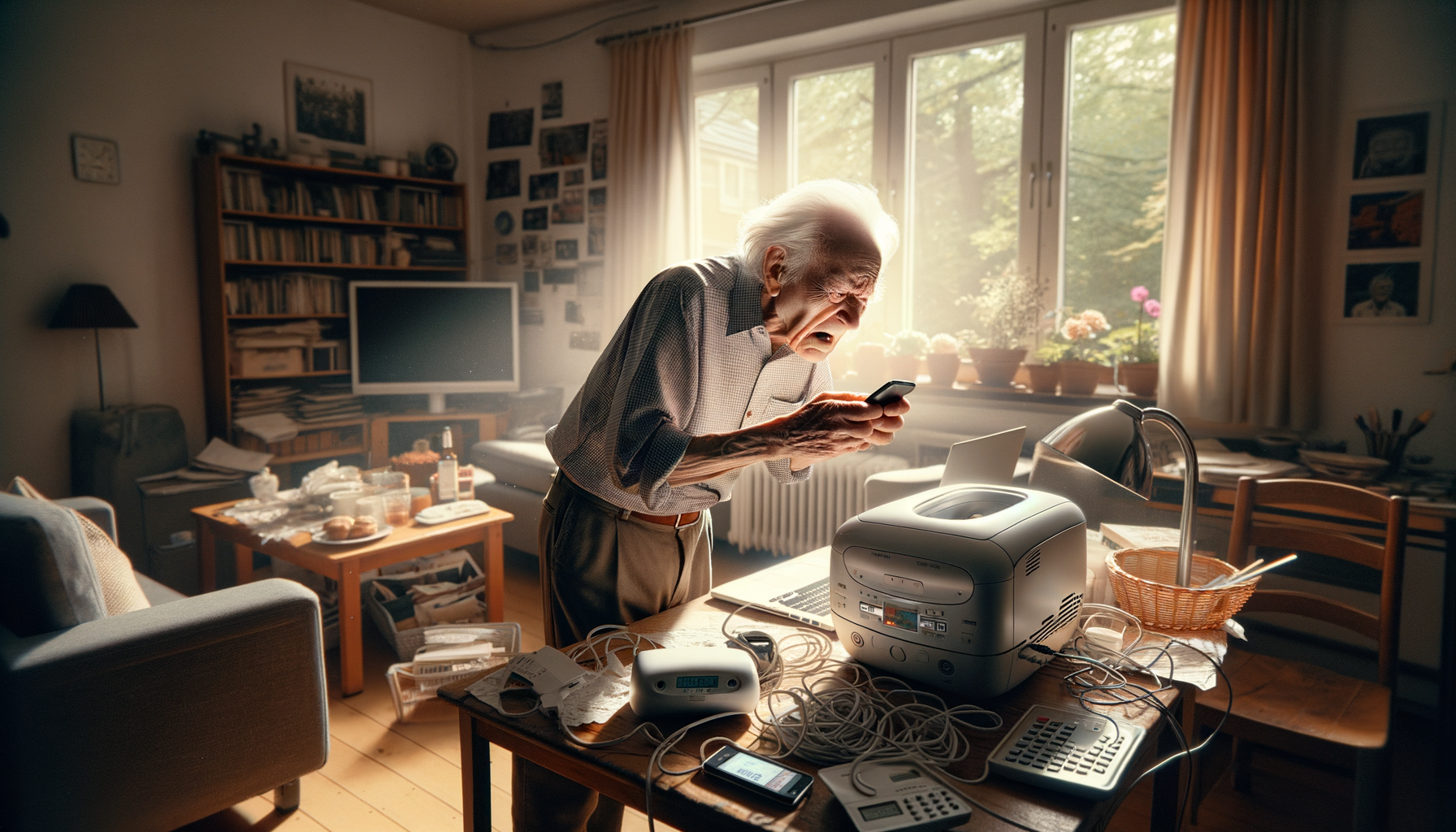
In Guenzburg stellen wir Ihren Drucker nach der Treiber-Umstellung wieder richtig ein.
Was ist bei der Treiber-Umstellung 2026 passiert
Nach groesseren Windows 11 Updates kann Windows den bisherigen Drucker-Treiber gegen einen sicheren Standardtreiber austauschen. Ein Treiber ist ein kleines Programm, das Windows erklaert, wie Ihr Drucker arbeitet. Aendert sich der Treiber, versteht Windows den Drucker manchmal anders. Das fuehrt dazu, dass der Drucker nicht mehr druckt, nur ein Blatt mit Kaestchen kommt oder die Warteschlange haengen bleibt.
Kurz gesagt: Das Update meint es gut. Es moechte Sicherheit und Stabilitaet. Aeltere oder sehr spezielle Drucker brauchen aber oft weiterhin ihren genau passenden Herstellertreiber.
Typische Symptome
- Druckauftraege bleiben in der Warteschlange stehen
- Es passiert gar nichts, obwohl auf Drucken geklickt wurde
- Der Drucker erscheint doppelt oder als offline
- Es druckt nur eine Testseite mit Zeichen statt des eigentlichen Dokuments
- Fehlermeldungen zu Treiber, Berechtigung oder Verbindung
Haeufige Ursachen
- Windows hat auf einen sogenannten Class-Treiber umgestellt
- Der Standarddrucker wurde geaendert
- Die Druck-Warteschlange ist blockiert
- USB Port hat sich nach dem Update geaendert
- Netzwerkdrucker braucht eine neue Anmeldung oder IP-Adresse
Schnelle Hilfe in 2 Minuten
-
Standarddrucker pruefen
Oeffnen Sie die Druckeruebersicht und setzen Sie Ihren gewuenschten Drucker als Standard.
ms-settings:printers -
Warteschlange leeren
In der Druckerwarteschlange Alle Dokumente abbrechen waehlen und dann neu drucken.
-
Drucker kurz entfernen und neu hinzufuegen
Nur wenn Schritt 1 und 2 nicht helfen. Nach dem Hinzufuegen eine Testseite drucken.
Warteschlange leeren und Testdruck
Einfacher Weg
- Einstellungen oeffnen
- Bluetooth und Geraete oeffnen
- Drucker und Scanner auswaehlen
- Ihren Drucker anklicken und Warteschlange oeffnen
- Mit Rechtsklick alle Eintraege abbrechen
- Auf Druckereigenschaften klicken und Testseite drucken
Wenn die Warteschlange haengt
Starten Sie den Druckerdienst neu. Das ist etwas technischer.
services.mscIm Fenster Dienste den Eintrag Druckwarteschlange waehlen, Anhalten und danach Starten.
Treiber zuruecksetzen oder wechseln
Wenn Windows einen anderen Treiber nimmt, fehlen oft Funktionen. So pruefen Sie den Treiber und wechseln bei Bedarf.
-
Druckereigenschaften oeffnen
In den Druckereinstellungen auf Druckereigenschaften gehen und die Registerkarte Erweitert oeffnen.
-
Aktuellen Treiber pruefen
Steht hier ein allgemeiner Microsoft Class Driver und vorher war ein Herstellertreiber aktiv, lohnt ein Wechsel.
-
Anderen Treiber waehlen
Auf Neuer Treiber klicken oder Vorheriger Treiber verwenden, falls vorhanden.
Schnellzugriff auf die alte Treiberverwaltung
Damit oeffnen Sie die klassische Treiberliste, wenn Sie den genauen Namen umstellen moechten.
printui.exe /s /t2Netzwerkdrucker per IPP neu einrichten
Viele Drucker arbeiten heute ueber das moderne IPP Protokoll. Damit klappt das Drucken oft wieder stabil.
-
Drucker oder Scanner hinzufuegen
In Drucker und Scanner auf Geraet hinzufuegen klicken. Wenn der Drucker nicht erscheint, auf Der gewuenschte Drucker ist nicht aufgefuehrt gehen.
-
Per IP-Adresse hinzufuegen
Hostname oder IP-Adresse eingeben. Beispiel fuer IPP.
http://192.168.1.50/ipp -
Als Standard festlegen
Nach dem Einrichten die Testseite drucken und den Drucker als Standard setzen.
Herstellertreiber sauber installieren
Ein Herstellertreiber bietet oft Duplex, Scannen und Fotoqualitaet. Installieren Sie ihn moeglichst ohne Reste alter Treiber.
- Einstellungen oeffnen und zu Windows Update gehen
- Erweiterte Optionen auswaehlen und Optionale Updates pruefen
- Treiber fuer Ihren Drucker markieren und installieren
- Nach der Installation den PC neu starten
Alternativ liefert die Hersteller App oft ein Komplettpaket. Folgen Sie dem Assistenten Schritt fuer Schritt.
Vergleich Class-Treiber vs Herstellertreiber
✅ Vorteile
- Class Treiber: Schnell eingerichtet und sicher
- Herstellertreiber: Volle Funktion wie Duplex und Scannen
❌ Nachteile
- Class Treiber: Oft weniger Funktionen
- Herstellertreiber: Manchmal empfindlicher bei Updates
Fortgeschrittene Bereinigung
Nur anwenden, wenn Sie sich sicher fuehlen. Damit listen Sie installierte Treiberpakete auf.
pnputil /enum-driversMit der klassischen Druckerverwaltung koennen Sie alte Treiberpakete entfernen, wenn kein Drucker sie mehr nutzt.
rundll32 printui.dll,PrintUIEntry /s /t2Haeufige Fehler vermeiden
- Nicht mehrere gleichnamige Drucker behalten. Ueberfluessige Eintraege loeschen
- Nach Treiberwechsel immer neu starten
- Bei WLAN Druckern auf stabile Verbindung achten
- USB Kabel direkt am PC verwenden, nicht am Hub
- Bei Aenderungen immer eine Testseite drucken
Wann Hilfe sinnvoll ist
Wenn nach diesen Schritten weiterhin nichts druckt, wenn gescannte Dokumente fehlen oder wenn wichtige Geraete in Haushalt und Buero sicher funktionieren sollen, unterstuetzt TechPaten geduldig und verstaendlich. Wir pruefen die Treiber, richten IPP korrekt ein, holen Funktionen wie Duplex und Scannen zurueck und zeigen Ihnen jeden Schritt ruhig am eigenen Geraet.
Ihr TechPate in Günzburg
Lieber von einem Experten helfen lassen?
Wir lösen Ihr Problem direkt bei Ihnen zu Hause - verständlich erklärt, kein Fachjargon, faire Festpreise.