Authenticator-App weg? So stellen Sie nach einem Handywechsel Sicherheitscodes, Ersatz-Zugänge und Ihre Konten Schritt für Schritt wieder her.
Zwei-Faktor-Authentifizierung verloren? Keine Panik
Nach einem Handywechsel passiert es schnell: Das neue Smartphone funktioniert, aber beim Anmelden fragt ein Konto nach einem Sicherheitscode aus der Authenticator-App. Und genau diese App zeigt keine alten Konten mehr an. Das ist ärgerlich, aber in vielen Fällen lösbar.
Die Zwei-Faktor-Authentifizierung ist ein zusätzlicher Schutz für Ihre Konten. Neben dem Passwort brauchen Sie noch einen zweiten Nachweis, zum Beispiel einen Code aus einer App, per SMS oder einen Ersatzcode. Wenn das alte Handy nicht mehr da ist, wirkt das erst einmal wie eine Sackgasse. Mit Ruhe und der richtigen Reihenfolge kommen Sie aber oft wieder hinein.
Der wichtigste erste Schritt: Nichts vorschnell löschen
Wenn Sie das alte Handy noch haben, löschen Sie es nicht. Setzen Sie es nicht auf Werkseinstellungen zurück und entfernen Sie die Authenticator-App nicht. Auch wenn das Gerät langsam oder beschädigt ist, kann es noch sehr wertvoll sein. Vielleicht lassen sich die Codes noch ablesen oder die Konten auf das neue Gerät übertragen.
Wenn das alte Handy noch funktioniert, prüfen Sie zuerst:
- Ist die Authenticator-App noch installiert?
- Werden dort noch Sicherheitscodes angezeigt?
- Sind Sie auf dem alten Handy noch in E-Mail, Apple-, Google-, Microsoft- oder Bank-Konten angemeldet?
- Haben Sie damals Ersatzcodes ausgedruckt oder notiert?
So gehen Sie in der richtigen Reihenfolge vor
1. Schauen Sie nach Ersatzcodes
Viele Dienste geben bei der Einrichtung der Zwei-Faktor-Authentifizierung sogenannte Ersatzcodes oder Wiederherstellungscodes aus. Diese sind oft für Notfälle gedacht, wenn das Handy verloren geht.
Suchen Sie an diesen Orten:
- In Ihren Unterlagen, Ordnern oder Passwortheften
- In einer Schublade beim Computer
- Als Ausdruck in Ihren wichtigen Dokumenten
- In einem Passwort-Manager, falls Sie einen nutzen
- In E-Mails mit Begriffen wie Sicherheitscode, Backup-Code oder Wiederherstellung
Wenn Sie solche Codes finden, können Sie sich oft einmalig anmelden und danach die Sicherheitseinstellungen neu einrichten.
2. Prüfen Sie, ob noch eine andere Anmeldung möglich ist
Manche Konten bieten mehrere Wege an. Zum Beispiel:
- Code per SMS
- Bestätigung per E-Mail
- Anmeldung über ein bereits bekanntes Gerät
- Bestätigung auf einem Tablet oder alten Smartphone
Achten Sie auf Hinweise wie Andere Methode wählen, Ich habe keinen Zugriff auf die App oder Wiederherstellung starten.
3. Nutzen Sie ein Gerät, auf dem Sie noch angemeldet sind
Oft ist man auf dem heimischen Computer, Tablet oder alten Handy noch im Konto eingeloggt. Das ist sehr hilfreich. Wenn Sie dort noch angemeldet sind, gehen Sie in die Sicherheitseinstellungen des Kontos. Dort können Sie meist:
- eine neue Authenticator-App verbinden,
- die alte Zwei-Faktor-Methode entfernen,
- neue Ersatzcodes erstellen,
- eine zusätzliche Telefonnummer hinterlegen.
Authenticator-App auf dem neuen Handy wieder einrichten
Wenn Sie wieder in Ihr Konto gekommen sind, richten Sie die App auf dem neuen Smartphone neu ein. Wichtig: Die Codes entstehen nicht von selbst. Jedes Konto muss erneut verbunden werden, wenn es nicht automatisch übertragen wurde.
So klappt es meistens:
- Öffnen Sie auf dem Computer oder Tablet das betroffene Konto.
- Gehen Sie zu Sicherheit oder Anmeldung.
- Wählen Sie Zwei-Faktor-Authentifizierung oder Authenticator-App einrichten.
- Es erscheint oft ein schwarzes Quadratbild, der sogenannte QR-Code.
- Öffnen Sie auf dem neuen Handy die Authenticator-App und wählen Sie Konto hinzufügen.
- Scannen Sie den QR-Code mit dem Handy.
- Geben Sie den angezeigten sechsstelligen Code zur Bestätigung ein.
Danach sollte das Konto wieder auf dem neuen Gerät Codes anzeigen.
Wenn das alte Handy verloren oder kaputt ist
Dann wird es schwieriger, aber nicht hoffnungslos. Fast alle großen Dienste haben ein Verfahren zur Kontowiederherstellung. Dort müssen Sie nachweisen, dass das Konto Ihnen gehört. Das kann etwas dauern.
Hilfreich sind dabei:
- Ihr korrektes Passwort
- Ihre hinterlegte E-Mail-Adresse
- Ihre Telefonnummer
- Frühere Passwörter, falls abgefragt
- Ein Gerät oder Browser, den Sie schon früher genutzt haben
Wichtig: Machen Sie diese Schritte möglichst von zu Hause aus und mit Ihrem üblichen Internetanschluss. Das erhöht oft die Erfolgschance, weil der Dienst das Gerät oder den Ort wiedererkennt.
Diese Konten sollten Sie zuerst prüfen
Beginnen Sie mit den wichtigsten Zugängen. So vermeiden Sie größeren Ärger.
- E-Mail-Konto: Sehr wichtig, weil viele andere Konten darüber zurückgesetzt werden.
- Apple-ID oder Google-Konto: Diese sind oft mit dem Smartphone verbunden.
- Microsoft-Konto: Wichtig für Windows, Outlook und OneDrive.
- Banking und Bezahldienste: Hier gelten oft eigene Sicherheitsregeln.
- Krankenkasse, Versicherungen und Behördenportale: Falls Sie diese online nutzen.
So vermeiden Sie das Problem beim nächsten Handywechsel
Mit ein paar einfachen Vorbereitungen sparen Sie sich später viel Stress.
- Ersatzcodes ausdrucken und an einem sicheren Ort aufbewahren.
- Eine zweite Anmeldemethode hinterlegen, zum Beispiel SMS oder eine zusätzliche E-Mail.
- Vor dem Handywechsel prüfen, welche Konten in der Authenticator-App liegen.
- Wichtige Konten notieren: E-Mail, Apple, Google, Microsoft, Bank.
- Nicht alles nur auf einem Gerät speichern.
- Angehörige informieren, wo wichtige Unterlagen liegen, falls sie einmal helfen müssen.
Ein guter Tipp für Angehörige
Wenn Sie Ihren Eltern oder Großeltern helfen, gehen Sie Konto für Konto vor. Nicht alles gleichzeitig. Schreiben Sie auf, was bereits wieder funktioniert und was noch offen ist. Sehr hilfreich ist eine kleine Liste mit:
- Name des Kontos
- Ob Passwort vorhanden ist
- Welche Zwei-Faktor-Methode genutzt wird
- Ob Ersatzcodes vorhanden sind
- Ob die Anmeldung auf einem anderen Gerät noch aktiv ist
So behalten Sie den Überblick und vermeiden doppelte Versuche.
Fazit
Wenn nach einem Handywechsel die Authenticator-App leer ist oder Sicherheitscodes fehlen, ist das unangenehm, aber oft lösbar. Entscheidend ist, ruhig zu bleiben, das alte Handy nicht vorschnell zu löschen und zuerst nach Ersatzcodes, anderen Anmeldemethoden oder bereits angemeldeten Geräten zu suchen. Danach können Sie die Sicherheitsfunktionen auf dem neuen Gerät wieder sauber einrichten.
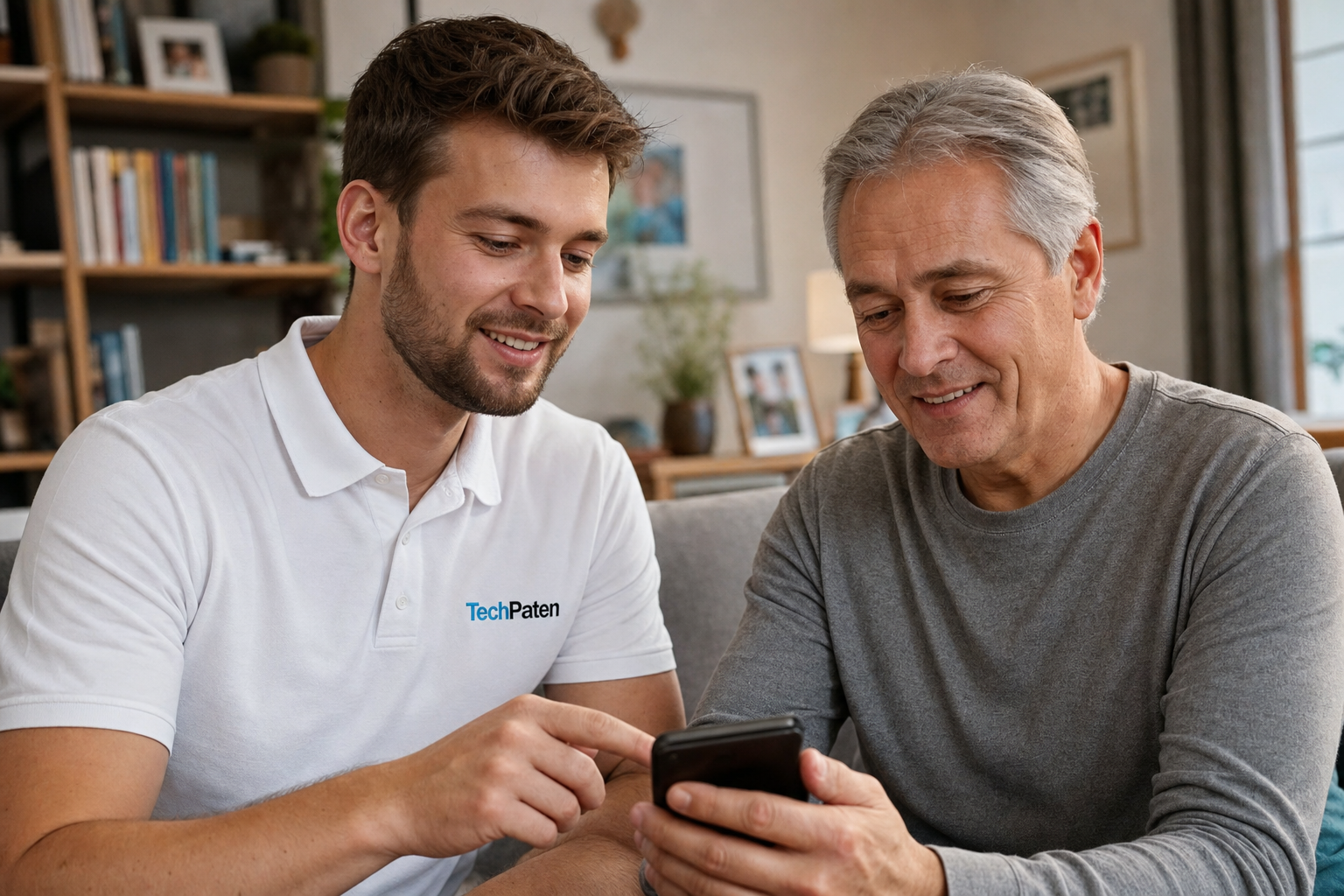
Wenn Sie dabei Unterstützung möchten, können Sie TechPaten anrufen: +49 157 56466895. Unsere Techniker kommen gerne vorbei und helfen Ihnen persönlich, geduldig und verständlich weiter.
Wenn es trotzdem hakt, müssen Sie nicht allein weitermachen. Wir helfen persönlich und in Ihrem Tempo.
Ihr persönlicher TechPate
Sollen wir das gemeinsam lösen?
Wir helfen direkt bei Ihnen zu Hause – verständlich, geduldig und zu fairen Preisen.