TV-App öffnet nicht mehr oder verlangt eine neue Anmeldung? So richten Sie Netflix, Prime Video und Mediatheken einfach wieder ein.
Wenn die TV-App plötzlich nicht mehr funktioniert
Viele kennen das: Gestern lief noch alles, heute startet die App auf dem Fernseher nicht mehr. Oder Netflix, Prime Video oder die Mediathek verlangen plötzlich wieder Benutzername und Passwort. Das ist ärgerlich – aber in vielen Fällen lässt sich das Problem mit wenigen Schritten lösen.
Die gute Nachricht: Sie müssen nicht sofort einen neuen Fernseher kaufen. Oft liegt es nur an einer kleinen Störung, einem Update oder daran, dass die App die Anmeldung „vergessen“ hat.
Typische Probleme bei Streaming-Apps auf dem Fernseher
Diese Situationen kommen besonders häufig vor:
- Die App öffnet sich gar nicht
- Der Bildschirm bleibt schwarz
- Die App lädt sehr lange
- Sie werden plötzlich ausgeloggt
- Es erscheint die Aufforderung, sich neu anzumelden
- Filme starten nicht oder brechen ab
Bevor Sie lange suchen: Gehen Sie die folgenden Punkte der Reihe nach durch.
Schritt 1: Fernseher komplett neu starten
Ein einfacher Neustart hilft oft sofort. Wichtig ist: Nicht nur mit der Fernbedienung ausschalten, denn viele Fernseher gehen dabei nur in den Stand-by-Modus.
- Schalten Sie den Fernseher aus
- Ziehen Sie den Stecker aus der Steckdose
- Warten Sie mindestens 30 Sekunden
- Stecken Sie den Fernseher wieder ein
- Schalten Sie ihn neu ein
Starten Sie danach die betroffene App erneut. Häufig funktioniert sie dann schon wieder.
Schritt 2: Internetverbindung prüfen
Streaming-Apps brauchen eine stabile Internetverbindung. Wenn das WLAN kurz ausgefallen ist, können Apps hängen bleiben oder eine neue Anmeldung verlangen.
So prüfen Sie das einfach
- Öffnen Sie auf dem Fernseher eine andere App, zum Beispiel YouTube
- Oder prüfen Sie, ob im Fernseher-Menü das WLAN verbunden ist
- Testen Sie mit dem Handy, ob Ihr Internet zuhause funktioniert
Wenn auch andere Geräte kein Internet haben, starten Sie den Router neu:
- Router vom Strom trennen
- 30 Sekunden warten
- Wieder einstecken
- 2 bis 3 Minuten warten, bis alles wieder leuchtet
Versuchen Sie anschließend die TV-App noch einmal.
Schritt 3: App schließen und erneut öffnen
Manche Fernseher lassen Apps im Hintergrund geöffnet. Wenn sich die App „verschluckt“ hat, hilft es, sie komplett zu beenden.
Je nach Fernseher ist das etwas unterschiedlich. Oft klappt es so:
- Zur Startseite des Smart-TVs zurückgehen
- Die betroffene App markieren
- Falls möglich Beenden oder Schließen wählen
- Danach die App neu öffnen
Wenn Sie diese Funktion nicht finden, reicht meist der vollständige Neustart des Fernsehers aus.
Schritt 4: App aktualisieren
Ältere App-Versionen machen manchmal Probleme. Dann startet die App nicht mehr richtig oder verlangt eine erneute Anmeldung.
Sehen Sie im App-Bereich Ihres Fernsehers nach, ob bei Netflix, Prime Video oder der Mediathek ein Update angeboten wird. Installieren Sie verfügbare Aktualisierungen. Das dauert meist nur wenige Minuten.
Tipp: Wenn mehrere Apps gleichzeitig Probleme machen, kann auch ein Fernseher-Update nötig sein. Suchen Sie in den Einstellungen nach Software-Update oder Aktualisierung.
Schritt 5: Neu anmelden – aber in Ruhe
Wenn die App nach Benutzername und Passwort fragt, ist das oft kein Grund zur Sorge. Manchmal wurden Sie nach einem Update oder nach längerer Zeit automatisch abgemeldet.
Das brauchen Sie für die Anmeldung
- Die E-Mail-Adresse des Kontos
- Das richtige Passwort
- Manchmal das Handy oder den Computer zur Bestätigung
Gehen Sie langsam vor und achten Sie genau auf Groß- und Kleinschreibung. Besonders bei Passwörtern passieren leicht kleine Fehler.
Wichtig: Wenn Angehörige das Konto früher eingerichtet haben, fragen Sie zuerst nach den Zugangsdaten. Legen Sie nicht vorschnell ein neues Konto an, sonst kann es zu doppelten Kosten kommen.
Schritt 6: Anmeldung per Handy oder Computer nutzen
Viele Fernseher zeigen heute einen Code oder einen Internet-Link an. Das ist oft einfacher als das Tippen mit der Fernbedienung.
- Öffnen Sie auf dem Handy oder Computer die angezeigte Internetseite
- Geben Sie den Code vom Fernseher ein
- Melden Sie sich dort mit Ihren Zugangsdaten an
- Bestätigen Sie die Verbindung
Danach ist die App auf dem Fernseher meist automatisch angemeldet.
Schritt 7: App löschen und neu installieren
Wenn die App weiterhin nicht startet, hilft oft eine neue Installation.
- Öffnen Sie den App-Bereich des Fernsehers
- Wählen Sie die betroffene App aus
- Löschen oder deinstallieren Sie die App
- Installieren Sie sie danach erneut
Danach müssen Sie sich meistens noch einmal anmelden. Halten Sie die Zugangsdaten also bereit.
Praktische Tipps für Senioren
Mit diesen kleinen Hilfen wird es beim nächsten Mal einfacher:
- Schreiben Sie E-Mail-Adresse und Passwort lesbar auf und bewahren Sie sie an einem sicheren Ort auf
- Notieren Sie, wer das Konto eingerichtet hat
- Machen Sie mit dem Handy ein Foto vom Bildschirm, wenn eine Fehlermeldung erscheint
- Merken Sie sich, welche Taste auf der Fernbedienung zur Startseite zurückführt
- Ändern Sie Passwörter nur, wenn es wirklich nötig ist
Besonders hilfreich ist eine kleine Mappe mit allen wichtigen Daten für Fernseher, WLAN und Streaming-Dienste. So müssen Sie nicht jedes Mal neu suchen.
Wann Sie vorsichtig sein sollten
Nicht jede Meldung auf dem Bildschirm ist harmlos. Seien Sie aufmerksam, wenn:
- plötzlich Zahlungsdaten verlangt werden, obwohl Sie ein laufendes Abo haben
- eine unbekannte Internetseite geöffnet werden soll
- Sie aufgefordert werden, Daten am Telefon weiterzugeben
- eine App ungewöhnlich viele persönliche Angaben verlangt
Geben Sie im Zweifel keine Daten ein und fragen Sie lieber nach Hilfe.
Wenn gar nichts mehr geht
Wenn Neustart, Internetprüfung, Update und neue Anmeldung nicht helfen, kann auch ein größeres Problem vorliegen. Zum Beispiel eine fehlerhafte Fernseher-Software, ein Problem mit dem WLAN oder eine falsche Einstellung im Benutzerkonto.
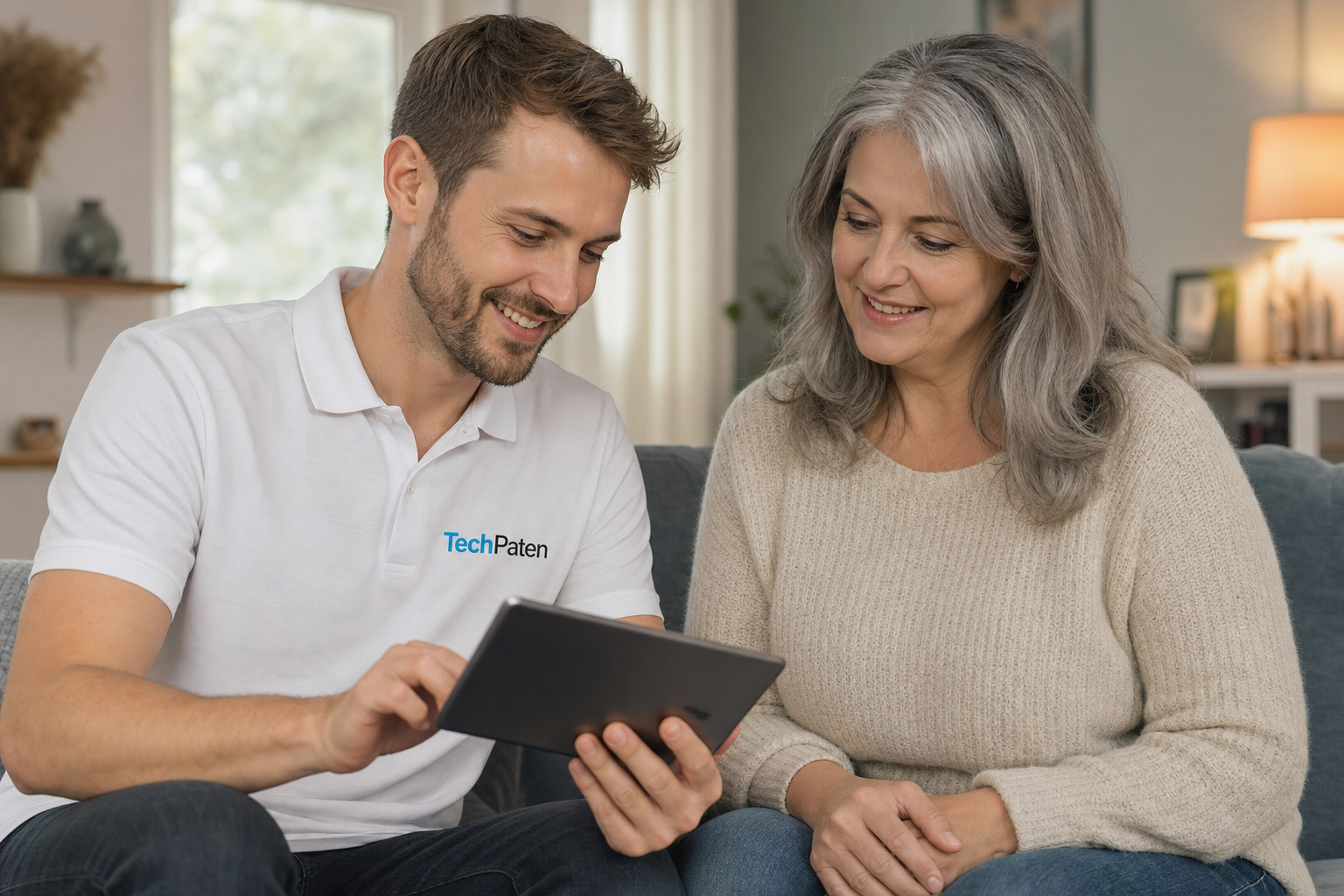
Dann ist es oft am angenehmsten, wenn jemand direkt vor Ort hilft. So sparen Sie Zeit, Nerven und langes Probieren mit der Fernbedienung.
Wenn Sie Unterstützung möchten, können Sie gern bei TechPaten anrufen: +49 157 56466895. Die Techniker kommen gerne vorbei und helfen Ihnen persönlich beim Einrichten von Mediatheken, Netflix, Prime Video und anderen TV-Apps.
Wenn es trotzdem hakt, müssen Sie nicht allein weitermachen. Wir helfen persönlich und in Ihrem Tempo.
Ihr persönlicher TechPate
Sollen wir das gemeinsam lösen?
Wir helfen direkt bei Ihnen zu Hause – verständlich, geduldig und zu fairen Preisen.