Bose SoundTouch spielt nach der Cloud-Abschaltung kein Radio mehr? So richten Sie Radio per Smartphone, Bluetooth, AirPlay oder AUX neu ein.
Wenn Ihre Bose SoundTouch kein Radio mehr spielt, liegt das häufig an der bereits erfolgten Cloud-Abschaltung vom 6. Mai 2026. Starten Sie den Sender stattdessen in einer Radio-App auf Ihrem Smartphone und übertragen Sie den Ton per Bluetooth oder AirPlay. Entscheidend ist, welche Verbindung Ihr genaues SoundTouch-Modell unterstützt.
Warum Radio und Sendertasten nicht mehr funktionieren
Bose hatte die Abschaltung zunächst für den 18. Februar angekündigt und auf den 6. Mai 2026 verschoben. Betroffen sind ausschließlich Produkte mit SoundTouch-Funktion, beispielsweise SoundTouch 10 sowie SoundTouch 20 und 30 Series III. Nicht sämtliche Bose-Lautsprecher sind betroffen.
Musikdienste lassen sich nicht mehr direkt in der SoundTouch-App durchsuchen oder starten. Auch die Presets (gespeicherte Sender auf den Stationstasten) sind nicht mehr zuverlässig nutzbar und können nicht mehr geändert werden. Planen Sie deshalb eine neue Bedienfolge über die Radio-App ein.
Setzen Sie die Anlage nicht vorschnell auf Werkseinstellungen zurück. Versuchen Sie zuerst die passende Übertragung. Notieren Sie vorhandene Gerätenamen und Einstellungen, bevor Sie etwas verändern.
Das sollten Sie bereitlegen
- Ihr geladenes Smartphone und dessen Entsperrcode.
- Die genaue Modellbezeichnung einschließlich Serienangabe, möglichst als Foto vom Typenschild.
- Die Bose-Fernbedienung, falls vorhanden.
- WLAN-Name und WLAN-Passwort für Einrichtung und Gruppierung.
- Falls benötigt: Zugangsdaten für den App-Store oder die gewählte Radio-App.
- Eine Liste Ihrer Lieblingssender.
- Bei älteren Anlagen: ein Foto der Anschlüsse und vorhandene Audiokabel.
Kaufen Sie zunächst kein Zubehör. Lassen Sie bei unklarer Modellbezeichnung erst prüfen, ob Bluetooth oder AirPlay vorhanden ist und welcher Eingang tatsächlich genutzt werden kann.
Radio per Bluetooth einrichten
Bluetooth überträgt den Ton drahtlos vom Smartphone zur Anlage. Bose nennt eine separate Radio-App wie TuneIn als Ersatz für den bisherigen Radiozugang. Die Bluetooth-Funktion ist von der Cloud-Abschaltung nicht betroffen.
Radio-App vorbereiten
- Installieren Sie beispielsweise TuneIn aus dem offiziellen App-Store Ihres Smartphones.
- Öffnen Sie die Radio-App.
- Suchen Sie Ihren gewünschten Sender.
- Starten Sie dessen Wiedergabe zunächst auf dem Smartphone.
So prüfen Sie zuerst den Sender, bevor Sie die Anlage verbinden. Die genaue Senderauswahl und Favoritenfunktion unterscheiden sich je nach Radio-App und Version. Bose beschreibt diesen Ersatzweg ausdrücklich für SoundTouch.
SoundTouch 30 Series III zum Verbinden vorbereiten
- Schalten Sie die Anlage ein.
- Halten Sie die Taste Bluetooth/AUX gedrückt, bis das Display „Ready to connect“ anzeigt.
Die Anzeige bedeutet „Bereit zum Verbinden“. Diese Tastenfolge gilt ausdrücklich für die SoundTouch 30 Series III. Verwenden Sie bei anderen Modellen deren Anleitung, statt dieselbe Anzeige vorauszusetzen.
Android-Smartphone verbinden
- Öffnen Sie die Einstellungen Ihres Smartphones.
- Öffnen Sie die Bluetooth-Einstellungen; die Bezeichnung und Position unterscheiden sich je nach Hersteller.
- Schalten Sie Bluetooth ein.
- Tippen Sie gegebenenfalls auf „Neues Gerät koppeln“.
- Wählen Sie unter den verfügbaren Geräten „Bose SoundTouch“ oder den vergebenen Lautsprechernamen.
- Starten Sie die Wiedergabe in Ihrer Radio-App.
Falls „Neues Gerät koppeln“ fehlt, suchen Sie nach der Liste verfügbarer Geräte. Der Bose-Name kann beispielsweise durch einen selbst vergebenen Raumnamen ersetzt sein.
iPhone verbinden
- Öffnen Sie „Einstellungen“ auf dem iPhone.
- Tippen Sie auf „Bluetooth“.
- Schalten Sie Bluetooth ein.
- Tippen Sie auf „Bose SoundTouch“ oder den vergebenen Lautsprechernamen.
- Starten Sie die Wiedergabe in Ihrer Radio-App.
Die Anlage muss während der ersten Verbindung zum Koppeln bereit sein. Erscheint sie nicht, prüfen Sie nochmals die Anzeige beziehungsweise die Anleitung Ihres Modells.
iPhone: AirPlay als Alternative verwenden
Unterstützt Ihr SoundTouch-System AirPlay (Tonübertragung über das Netzwerk), können Sie diesen Weg nutzen. Für die Wiedergabe auf mehreren Lautsprechern über AirPlay ist ausdrücklich AirPlay 2 erforderlich.
- Verbinden Sie das iPhone mit demselben WLAN wie die Anlage.
- Starten Sie den Sender in Ihrer Radio-App.
- Öffnen Sie die Audioauswahl beziehungsweise AirPlay-Auswahl der App.
- Wählen Sie das SoundTouch-System als Wiedergabeziel.
Die Position der Audioauswahl hängt von der App ab. Alternativ lässt sich die Wiedergabe über die Audioauswahl im Kontrollzentrum des iPhones steuern.
Ohne eingebautes Bluetooth: Empfänger am AUX-Eingang
Für Android-Nutzer mit einem SoundTouch-System ohne Bluetooth nennt Bose einen zusätzlichen kabellosen Audioempfänger am AUX-Eingang. AUX ist ein Eingang für ein Tonsignal über Kabel. Prüfen Sie vor dem Kauf Modell, Anschluss und benötigtes Kabel.
- Verbinden Sie den Audioausgang des geeigneten Empfängers mit dem AUX-Eingang der Anlage.
- Versorgen Sie den Empfänger nach dessen Anleitung mit Strom.
- Wählen Sie an der Bose-Anlage AUX als Quelle.
- Koppeln Sie das Smartphone nach der Empfängeranleitung.
- Starten Sie den Radiosender auf dem Smartphone.
Die konkrete Verkabelung und Kopplung richten sich nach dem gekauften Empfänger. Bose beschreibt AUX als weiterhin nutzbaren Übertragungsweg. Lassen Sie sich das benötigte Zubehör vor dem Kauf eindeutig zuordnen.
Mehrere SoundTouch-Lautsprecher weiterverwenden
Die aktualisierte SoundTouch-App ermöglicht weiterhin Einrichtung, Konfiguration, grundlegende Steuerung und Gruppierung. Smartphone und Anlagen müssen dafür im selben WLAN erreichbar sein.
- Starten Sie den Radioton auf einem SoundTouch-System über Bluetooth oder AUX.
- Öffnen Sie die SoundTouch-App.
- Wählen Sie das bereits spielende System aus.
- Fügen Sie die weiteren SoundTouch-Systeme zur Wiedergabe hinzu.
Bose nennt diesen Ablauf auch für Spotify Connect. Die genaue Darstellung kann je nach App-Version abweichen.
Prüfen Sie anschließend die Wiedergabe in jedem Raum. Wenn bereits das Heimnetz Schwierigkeiten macht, hilft unser Ratgeber WLAN funktioniert nicht: Ursachen zu Hause prüfen.
Wann Sie sich Hilfe holen sollten
Holen Sie Unterstützung, wenn Modell oder Anschlüsse unklar sind, Zugangsdaten fehlen oder mehrere Geräte zusammenspielen sollen. Kaufen Sie bei Unsicherheit keine Adapter auf Verdacht. Lassen Sie sich für den Alltag eine kurze Bedienfolge aufschreiben: Anlage einschalten, Verbindung auswählen, Radio-App öffnen, Sender starten.
Vor Ort prüfen wir Modell und Anschlüsse, richten den geeigneten Übertragungsweg ein und schließen bei Bedarf einen passenden Audioempfänger an. Wir testen mehrere Lautsprecher und üben die neue Bedienfolge gemeinsam. Die abgeschaltete Bose-Cloud können wir nicht wiederherstellen.
SoundTouch erhält keine Sicherheits- oder Firmware-Updates mehr. Bose empfiehlt deshalb die Nutzung ausschließlich in einem sicheren privaten Netzwerk.
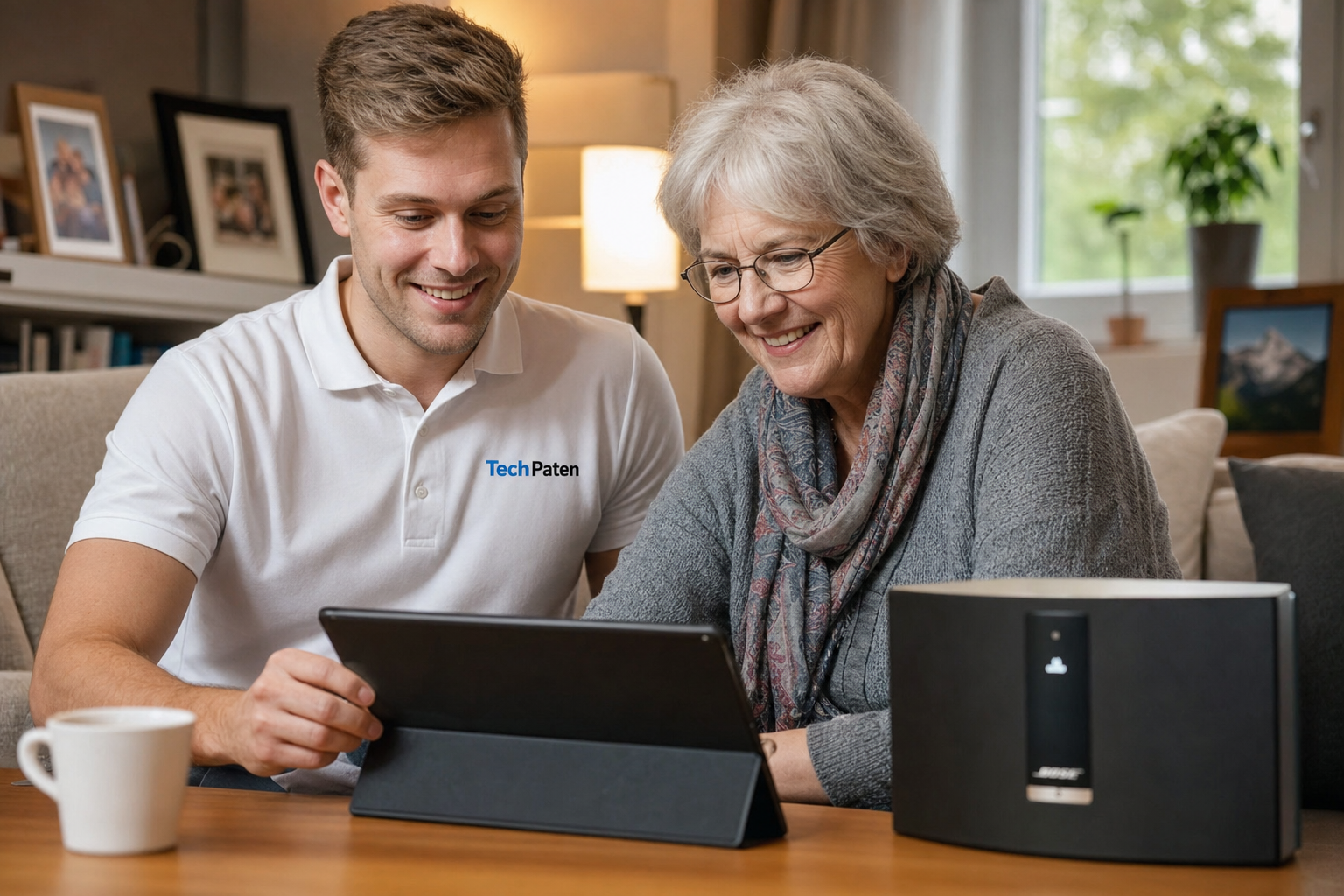
Wenn Sie das lieber nicht allein machen möchten: In unseren Einsatzgebieten kommt ein TechPate zu Ihnen nach Hause und richtet alles mit Ihnen ein. Außerhalb helfen wir Ihnen per Fernhilfe Schritt für Schritt am Telefon.
Häufige Fragen
Bose SoundTouch funktioniert nicht mehr – ist sie kaputt?
Ausgefallene Radiosender und Stationstasten beweisen keinen Defekt. Nach der Abschaltung bleiben je nach Modell Bluetooth, AUX und AirPlay nutzbar.
Warum funktionieren meine Bose SoundTouch Presets nicht?
Die Presets hängen mit der abgeschalteten Cloud zusammen und sind nicht mehr verlässlich nutzbar. Änderungen sind nicht mehr möglich; wählen Sie Ihre Sender künftig in der Radio-App.
Kann ich Bose SoundTouch ohne Cloud nutzen?
Ja, über die unterstützten externen Tonquellen und die lokalen Funktionen der aktualisierten SoundTouch-App. Die direkte Auswahl von Musikdiensten in der SoundTouch-App entfällt jedoch.
Wie kann ich Bose SoundTouch nach der Abschaltung zum Radiohören nutzen?
Starten Sie den Sender in einer Smartphone-App und übertragen Sie den Ton per Bluetooth oder AirPlay. Bei einem geeigneten AUX-Eingang kommt auch ein zusätzlicher Audioempfänger infrage.
Wenn es trotzdem hakt, müssen Sie nicht allein weitermachen. Wir helfen persönlich und in Ihrem Tempo.
Ihr persönlicher TechPate
Sollen wir das gemeinsam lösen?
Wir helfen direkt bei Ihnen zu Hause – verständlich, geduldig und zu fairen Preisen.