Ihre FRITZ!Box verliert die DSL-Verbindung? Prüfen Sie Ereignisse, Kabel und Störquellen, um Routerfehler und Leitungsprobleme einzugrenzen.
Meldet Ihre FRITZ!Box „DSL antwortet nicht (Keine DSL-Synchronisierung)“, ist die Verbindung zur Vermittlungsstelle des Internetanbieters unterbrochen – nicht nur der WLAN-Empfang. Prüfen Sie zuerst das Ereignisprotokoll und danach das DSL-Kabel: Eine direkte Verbindung zur Telefondose ohne unnötige Zwischenstücke beseitigt mögliche Verkabelungsfehler. Bleiben die Abbrüche bestehen, müssen Störquellen, Router und Anbieterleitung gezielt untersucht werden.
1. Zuerst prüfen: DSL-Abbruch oder Routerneustart?
Starten Sie die FRITZ!Box nicht sofort neu. Prüfen Sie zunächst, ob das Ereignisprotokoll noch Einträge von vor dem Ausfall enthält. Beginnt die Aufzeichnung erst danach, muss ein möglicher Routerneustart als anderes Fehlerbild untersucht werden.
- Öffnen Sie die Benutzeroberfläche Ihrer FRITZ!Box im Browser eines verbundenen Geräts.
- Melden Sie sich mit Ihrem FRITZ!Box-Kennwort an.
- Öffnen Sie „System“.
- Wählen Sie „Ereignisse“.
- Suchen Sie den Zeitpunkt des letzten Internetausfalls.
- Prüfen Sie, ob davor ebenfalls Einträge vorhanden sind.
- Fotografieren Sie die Meldungen rund um den Ausfall.
Sind ältere Einträge vorhanden und wird dort der Verlust der DSL-Synchronisierung gemeldet, fahren Sie mit der Kabelprüfung fort. Notieren Sie zusätzlich Beginn und Ende jedes Ausfalls. Löschen Sie das Protokoll während der Fehlersuche nicht.
2. DSL-Kabel und Zwischenstücke kontrollieren
Am IP-basierten Anschluss laufen Internet und Telefonie über dieselbe Internetverbindung. Dort empfiehlt der Hersteller, einen alten DSL-Splitter sowie unnötige Verlängerungen zu entfernen. Der Splitter ist ein separates Kästchen zwischen Telefondose und Router. Sind Sie sich über Ihren Anschluss nicht sicher, fragen Sie vor dem Umbau beim Anbieter nach.
- Fotografieren Sie die bisherige Verkabelung.
- Kontrollieren Sie das DSL-Kabel auf Quetschungen und beschädigte Stecker.
- Entfernen Sie bei einem bestätigten IP-Anschluss den vorhandenen Splitter aus dem Verbindungsweg.
- Entfernen Sie unnötige steckbare Kabelverlängerungen.
- Stecken Sie das passende DSL-Kabel in die mit „DSL“ beschriftete Routerbuchse.
- Stecken Sie das andere Ende direkt in die mit „F“ beschriftete Buchse der TAE-Dose, also der Telefondose.
- Beobachten Sie anschließend das Ereignisprotokoll.
Diese direkte Verbindung entspricht der Herstellerempfehlung. Falls das Kabel beschädigt wirkt oder die Abbrüche bleiben, testen Sie ein anderes, ausdrücklich passendes DSL-Kabel. Ein nur ähnlich aussehender Stecker genügt nicht als Auswahlkriterium.
Ändern Sie immer nur eine Sache. Notieren Sie beispielsweise, ab wann das Ersatzkabel angeschlossen war. Beobachten Sie länger als den bisher üblichen Abstand zwischen zwei Ausfällen. Eine kurze störungsfreie Phase ist noch kein belastbares Ergebnis.
Arbeiten an fest verlegten Leitungen: nur mit Hilfe. Öffnen Sie keine Telefondose und klemmen Sie keine Drähte um. Lassen Sie zusätzliche Dosen oder die Hausverkabelung bei Bedarf fachkundig prüfen.
3. Powerline als Störquelle eingrenzen
Powerline verteilt Netzwerkdaten über die Stromleitungen im Haus. Solche Geräte können DSL stören. Enthält das Ereignisprotokoll einen entsprechenden Hinweis, sollte dieser gezielt untersucht werden, statt wahllos WLAN-Einstellungen zu verändern.
Als Eingrenzung bietet sich ein Vergleich ohne die eigenen Powerline-Geräte an. Planen Sie den Test so, dass niemand auf die darüber verbundenen Geräte angewiesen ist.
- Notieren Sie den Beginn des Tests.
- Ziehen Sie Ihre Powerline-Adapter versuchsweise aus den Steckdosen.
- Beobachten Sie, ob im FRITZ!Box-Protokoll weitere DSL-Abbrüche erscheinen.
- Notieren Sie das Ergebnis für den Support.
Bleibt DSL ohne Powerline stabil, ist das ein Hinweis auf einen Zusammenhang, noch kein endgültiger Beweis. Nutzen Sie überhaupt kein Powerline, überspringen Sie diesen Versuch. Ein Protokollhinweis allein benennt noch kein bestimmtes störendes Gerät.
4. FRITZ!Box 7590: Verbindungsrate begrenzen, falls angeboten
Bei manchen Anschlüssen verbindet sich der Router mit einer höheren DSL-Datenrate, als der gebuchte Tarif benötigt. Das kann die Verbindung störanfälliger machen. Für die FRITZ!Box 7590 beschreibt der Hersteller deshalb folgende Einstellung.
- Öffnen Sie „Internet“.
- Wählen Sie „DSL-Informationen“.
- Öffnen Sie die Registerkarte „Störsicherheit“.
- Klicken Sie auf „Einstellungen Störsicherheit“.
- Aktivieren Sie „DSL Syncrate begrenzen auf verfügbare Bitrate“.
- Speichern Sie mit „Übernehmen“.
Fehlt die Option, überspringen Sie diesen Schritt. Verändern Sie nicht ersatzweise andere Regler. Verfügbarkeit und Darstellung unterscheiden sich je nach Anschluss, Modell und FRITZ!OS, der Betriebssoftware des Routers. Übertragen Sie diese Anleitung deshalb nicht ungeprüft auf eine andere FRITZ!Box.
5. Router oder Anbieterleitung unterscheiden
Bleiben die Abbrüche bestehen, ist ein Vergleich mit einem anderen geeigneten DSL-Router sinnvoll. Der Hersteller empfiehlt, dabei die dauerhafte Stabilität zu prüfen. Ein einmal erfolgreicher Verbindungsaufbau reicht nicht aus. Lassen Sie sich ein geeignetes Testgerät möglichst vom Anbieter bereitstellen, statt vorschnell einen Router zu kaufen.
- Vereinbaren Sie mit dem Anbieter oder einer fachkundigen Person einen Routervergleich.
- Lassen Sie das Testgerät am selben Anschluss anschließen.
- Dokumentieren Sie weitere Unterbrechungen.
- Geben Sie das Ergebnis an den Anschlussanbieter weiter.
Bricht auch das Testgerät ab, spricht das gegen einen ausschließlich defekten ursprünglichen Router. Die Hausverkabelung und die Anschlussleitung müssen dann weiter geprüft werden. Bleibt das Testgerät stabil, sollten Router und Softwarestand genauer untersucht werden; bewiesen ist ein Hardwaredefekt damit noch nicht.
Wann Sie sich Hilfe holen sollten
Holen Sie Unterstützung, wenn das Routerkennwort fehlt, mehrere Telefondosen vorhanden sind oder Sie Kabel nicht sicher zuordnen können. Zurücksetzen auf Werkseinstellungen: nur mit Hilfe und nach Sicherung der Einstellungen sowie Klärung der benötigten Zugangsdaten. Für die ersten Prüfungen ist das nicht nötig.
Melden Sie wiederkehrende Ausfälle trotz direkter Verkabelung beim Anschlussanbieter. Halten Sie Routermodell, Softwarestand, Ausfallzeiten, Fotos des Protokolls und Ihre Testergebnisse bereit. Bitten Sie ausdrücklich um Prüfung wiederkehrender DSL-Synchronisationsverluste, nicht lediglich des WLAN-Empfangs.
Ein privater Vor-Ort-Service kann Ihre Verkabelung und Routerkonfiguration prüfen. Eine Störung im Anbieternetz muss der Anschlussanbieter bearbeiten. Bei Telekom-DSL-Abbrüchen organisierte das Telekom-hilft-Team im recherchierten Fall einen Außendiensttermin.
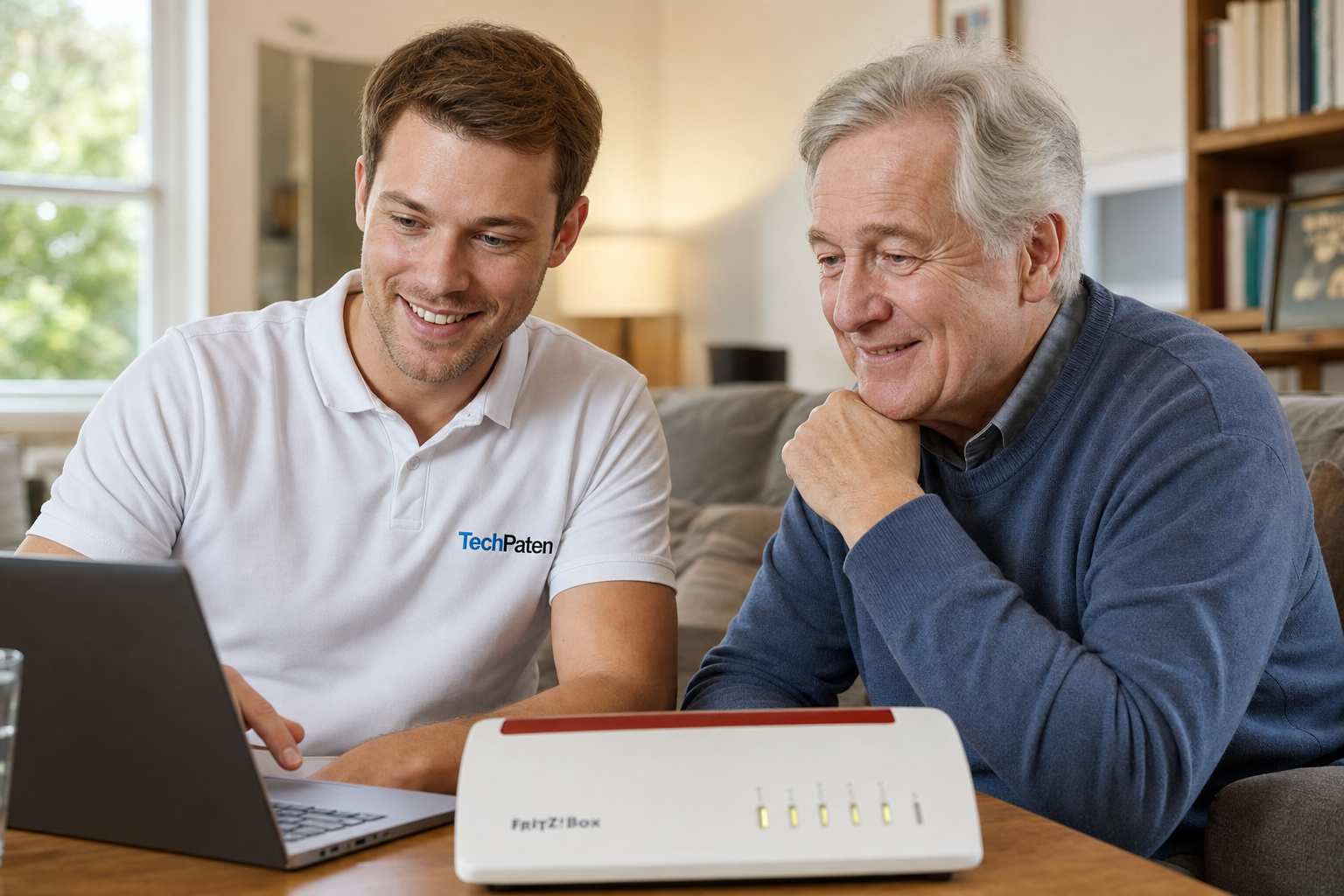
Wenn Sie das lieber nicht allein machen möchten: In unseren Einsatzgebieten kommt ein TechPate zu Ihnen nach Hause und richtet alles mit Ihnen ein. Außerhalb helfen wir Ihnen per Fernhilfe Schritt für Schritt am Telefon.
Häufige Fragen
Warum blinkt bei meiner Fritzbox Power DSL?
Bei diesem Fehlerbild blinkt die Power/DSL-Leuchte während der unterbrochenen Verbindung beziehungsweise des erneuten Verbindungsaufbaus. Das Blinken allein zeigt aber nicht, ob Kabel, Router oder Anbieterleitung verantwortlich sind.
Was bedeutet DSL Synchronisierung beginnt Training?
Die Meldung bedeutet, dass Router und DSL-Gegenstelle die Verbindung neu aufbauen. Dieser Vorgang kann einige Minuten dauern; wiederholtes Training nach Ausfällen ist keine dauerhaft stabile Verbindung.
Sind Fritzbox 7690 DSL Abbrüche ein bekannter Firmwarefehler?
Der recherchierte Telekom-hilft-Nutzerbericht nennt eine FRITZ!Box 7690 mit FRITZ!OS 8.25 und Unterbrechungen von drei bis elf Minuten. Das belegt keinen allgemeinen Firmwarefehler; der Hersteller dokumentiert das Fehlerbild auch für andere Modelle, darunter 7530 AX und 7590.
Hilft ein WLAN-Repeater bei keiner DSL Synchronisierung?
Nein: Die verlorene Verbindung liegt zwischen Router und DSL-Gegenstelle, nicht auf der WLAN-Strecke. Für ein getrenntes Problem mit dem Funknetz nutzen Sie unseren Ratgeber WLAN funktioniert nicht: Ursachen zuhause prüfen.
Wenn es trotzdem hakt, müssen Sie nicht allein weitermachen. Wir helfen persönlich und in Ihrem Tempo.
Ihr persönlicher TechPate
Sollen wir das gemeinsam lösen?
Wir helfen direkt bei Ihnen zu Hause – verständlich, geduldig und zu fairen Preisen.