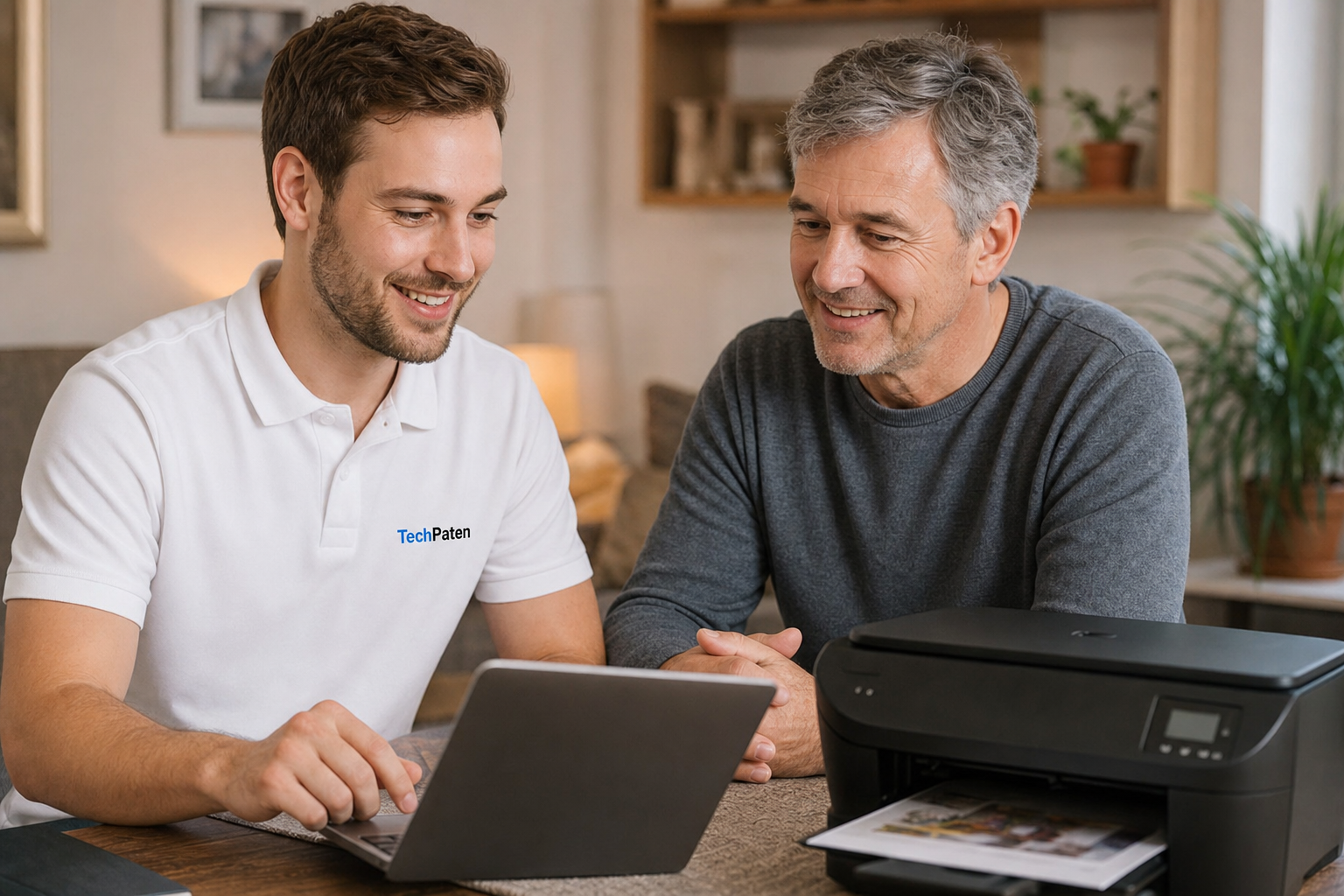
Ihr Drucker ist nach neuem WLAN oder Router offline? So verbinden Sie Ihren WLAN-Drucker zuhause einfach und sicher wieder neu.
Wenn der Drucker nach dem WLAN-Wechsel plötzlich offline ist
Sie haben einen neuen Router bekommen oder Ihr WLAN wurde geändert – und plötzlich druckt Ihr Drucker nicht mehr? Das kommt zuhause sehr häufig vor. Die gute Nachricht ist: In vielen Fällen ist der Drucker nicht kaputt. Er kennt nur das neue WLAN noch nicht.
Ein WLAN-Drucker merkt sich beim Einrichten den Namen des WLANs und das WLAN-Passwort. Wenn sich eines davon ändert, kann der Drucker die Verbindung verlieren. Dann erscheint am Computer oft Drucker offline, obwohl das Gerät ganz normal eingeschaltet ist.
Mit ein paar einfachen Schritten können Sie das Problem oft selbst lösen. Nehmen Sie sich etwas Zeit und gehen Sie in Ruhe nacheinander vor.
Prüfen Sie zuerst die einfachen Dinge
Bevor Sie etwas neu einrichten, schauen Sie sich bitte diese Punkte an:
- Ist der Drucker eingeschaltet?
- Leuchtet am Drucker eine WLAN-Anzeige oder blinkt sie?
- Ist genug Papier eingelegt?
- Gibt es eine Meldung auf dem Display, zum Beispiel Keine Verbindung oder Offline?
- Ist auch Ihr Computer, Laptop oder Tablet mit dem neuen WLAN verbunden?
Oft hilft schon ein Neustart. Schalten Sie den Drucker aus, warten Sie 30 Sekunden und schalten Sie ihn wieder ein. Starten Sie auch den Router und den Computer einmal neu.
Warum der Drucker die Verbindung verliert
Nach einem Routerwechsel ändert sich häufig etwas Wichtiges:
- Der WLAN-Name ist neu
- Das WLAN-Passwort ist neu
- Der Drucker war vorher mit dem alten Router verbunden
- Der Drucker ist zu weit vom Router entfernt
Wenn Ihr Drucker noch die alten Daten gespeichert hat, findet er das neue WLAN nicht automatisch. Dann müssen Sie ihn neu mit dem WLAN verbinden.
So verbinden Sie den Drucker wieder mit dem WLAN
1. WLAN-Daten bereitlegen
Legen Sie zuerst den Namen Ihres WLANs und das Passwort bereit. Diese Daten stehen oft auf dem Router oder auf einer Karte vom Internetanbieter. Achten Sie auf Groß- und Kleinschreibung beim Passwort.
2. Drucker näher an den Router stellen
Für die Einrichtung hilft es, wenn der Drucker vorübergehend etwas näher am Router steht. Dicke Wände oder große Möbel können das WLAN schwächen.
3. Am Drucker das WLAN-Menü öffnen
Viele Drucker haben ein kleines Display mit einem Menü. Suchen Sie dort nach Punkten wie WLAN, Netzwerk oder Verbindung. Wählen Sie dann WLAN einrichten oder Mit WLAN verbinden.
Falls Ihr Drucker kein Display hat, gibt es oft eine WLAN-Taste. Manchmal muss diese einige Sekunden gedrückt werden, damit der Drucker in den Einrichtungsmodus wechselt. Die Lampe blinkt dann meistens.
4. Das richtige WLAN auswählen
Der Drucker zeigt nun meist eine Liste mit verfügbaren WLAN-Netzen an. Wählen Sie Ihr eigenes WLAN aus. Achten Sie darauf, nicht versehentlich das WLAN eines Nachbarn oder ein Gast-WLAN zu nehmen.
5. Passwort eingeben
Geben Sie das WLAN-Passwort sorgfältig ein. Das ist oft der wichtigste Schritt. Schon ein falscher Buchstabe oder eine Zahl zu viel reicht aus, damit es nicht klappt.
Tipp: Wenn das Eingeben am Drucker mühsam ist, arbeiten Sie langsam und prüfen Sie jedes Zeichen einzeln.
Wenn Ihr Router eine WPS-Taste hat
Bei vielen Haushalten geht es noch einfacher. Manche Router und Drucker haben eine WPS-Taste. Damit kann sich der Drucker ohne Eingabe des Passworts verbinden.
- Drücken Sie zuerst am Router die WPS-Taste
- Drücken Sie kurz danach die passende WLAN- oder WPS-Taste am Drucker
- Warten Sie ein bis zwei Minuten
Wenn alles klappt, hört die WLAN-Leuchte am Drucker auf zu blinken und bleibt ruhig an. Nicht jeder Router oder Drucker unterstützt diese Funktion, aber ein Versuch lohnt sich.
Prüfen, ob der Drucker wieder erkannt wird
Nachdem der Drucker mit dem WLAN verbunden ist, sollte auch Ihr Computer ihn wieder finden. Wenn weiterhin offline angezeigt wird, helfen diese Schritte:
- Öffnen Sie am Computer die Druckerliste
- Prüfen Sie, ob der richtige Drucker ausgewählt ist
- Entfernen Sie alte, nicht mehr funktionierende Drucker-Einträge
- Fügen Sie den Drucker erneut hinzu
Manchmal steht derselbe Drucker mehrfach in der Liste. Dann wird versehentlich der alte, nicht mehr erreichbare Eintrag verwendet.
Hilfreiche Tipps für den Alltag
- Notieren Sie sich WLAN-Name und Passwort gut lesbar auf einem Zettel und bewahren Sie ihn sicher auf.
- Wenn Sie einen neuen Router bekommen, richten Sie möglichst WLAN-Name und Passwort wie vorher ein. Dann finden viele Geräte das WLAN wieder leichter.
- Drucken Sie ab und zu eine Testseite. So merken Sie frühzeitig, wenn etwas nicht stimmt.
- Stellen Sie den Drucker nicht zu weit weg vom Router auf.
- Wenn etwas nicht funktioniert, ändern Sie nicht zu viele Dinge auf einmal. Gehen Sie Schritt für Schritt vor.
Wann Unterstützung sinnvoll ist
Manchmal ist die Einrichtung trotz aller Mühe nicht einfach. Gerade wenn der Drucker kein Display hat, mehrere Geräte im Haus verbunden sind oder alte Einstellungen stören, kann Hilfe viel Zeit und Nerven sparen.
Wenn Sie möchten, können Sie TechPaten anrufen unter +49 157 56466895. Die Techniker kommen gerne vorbei und helfen Ihnen persönlich zuhause – geduldig, verständlich und direkt am Gerät.
Wenn es trotzdem hakt, müssen Sie nicht allein weitermachen. Wir helfen persönlich und in Ihrem Tempo.
Ihr persönlicher TechPate
Sollen wir das gemeinsam lösen?
Wir helfen direkt bei Ihnen zu Hause – verständlich, geduldig und zu fairen Preisen.