
Anleitung & persönliche Hilfe
Neues Samsung- oder Android-Handy einrichten
So übernehmen Sie Kontakte, Fotos und WhatsApp auf Ihr neues Android-Handy und stellen es so ein, dass Sie gut damit zurechtkommen. Wenn Sie möchten, helfen wir zu Hause.
Stand: 19.10.2026 · Geschrieben von den TechPaten aus der Praxis der Hausbesuche
Die meisten Android-Handys in Deutschland stammen von Samsung, dazu kommen Geräte von Google, Xiaomi, Motorola und anderen Herstellern. Die Einrichtung läuft überall ähnlich ab; bei Samsung hilft zusätzlich die App „Smart Switch“ beim Umzug vom alten Handy.
Rechnen Sie mit etwa einer Stunde, bei vielen Fotos mit mehr. Die Menüs heißen je nach Hersteller und Android-Version etwas unterschiedlich.
Das brauchen Sie vorher
- Altes und neues Handy, beide aufgeladen und am besten am Ladekabel.
- WLAN-Name und WLAN-Passwort.
- E-Mail-Adresse und Passwort Ihres Google-Kontos (bei Samsung optional auch des Samsung-Kontos).
- SIM-Karte oder eSIM-Unterlagen Ihres Anbieters und die SIM-PIN.
- Ein USB-Kabel, falls Sie die Daten per Kabel übertragen möchten – bei vielen neuen Handys liegt ein passender Adapter bei oder es reicht ein USB-C-Kabel.
Neues Android-Handy einrichten: die Anleitung
-
1
Handy einschalten
Halten Sie die Ein-/Aus-Taste gedrückt, bis das Logo erscheint. Wählen Sie dann „Deutsch“ und tippen Sie auf „Start“.
-
2
Bedingungen und WLAN
Bestätigen Sie die notwendigen Bedingungen. Optionale Häkchen, etwa für Werbung oder Diagnosedaten, können Sie weglassen. Verbinden Sie das Handy mit Ihrem WLAN.
-
3
Daten kopieren
Wählen Sie „Apps und Daten kopieren“. Bei Samsung startet Smart Switch: Sie übertragen drahtlos oder per Kabel vom alten Android-Handy oder von einem iPhone. Bei anderen Herstellern führt Google Sie durch die Übertragung vom alten Handy.
-
4
Mit dem Google-Konto anmelden
Melden Sie sich mit Ihrem Google-Konto an. Darüber laufen Play Store, Kontakte, Fotos-Sicherung und die Funktion „Mein Gerät finden“.
-
5
Displaysperre einrichten
Wählen Sie eine PIN und auf Wunsch Fingerabdruck oder Gesichtserkennung. Notieren Sie die PIN und bewahren Sie sie sicher auf.
-
6
Google-Dienste und Sicherung
Lassen Sie die Sicherung in Google Drive eingeschaltet. So sind Kontakte, Einstellungen und auf Wunsch Fotos geschützt, falls das Handy verloren geht.
-
7
Samsung-Konto (nur Samsung)
Samsung bietet ein eigenes Konto an, unter anderem für „SmartThings Find“ zum Wiederfinden des Handys. Es ist optional; viele nutzen nur das Google-Konto.
-
8
Übertragung abwarten
Lassen Sie beide Handys liegen, bis die Übertragung abgeschlossen ist. Apps werden anschließend aus dem Play Store nachgeladen.
-
9
Telefon, Fotos und WhatsApp prüfen
Öffnen Sie Telefon, Nachrichten, Galerie und WhatsApp. Erst wenn alles da ist und funktioniert, setzen Sie das alte Handy zurück.
Einfacher bedienen: Einfacher Modus und große Schrift
Diese Einstellungen machen ein Android-Handy deutlich übersichtlicher. Die Namen beziehen sich auf Samsung; bei anderen Herstellern heißen sie ähnlich.
-
Einfacher Modus (Samsung)
Einstellungen › Anzeige › Einfacher Modus. Er zeigt größere Symbole und Schrift und einen aufgeräumten Startbildschirm.
-
Schriftgröße und -stil
Einstellungen › Anzeige › Schriftgröße und -stil. Dort lässt sich die Schrift vergrößern und auf Wunsch fett darstellen.
-
Bildschirmzoom
Unter Einstellungen › Anzeige › Bildschirmzoom werden alle Elemente größer, nicht nur die Schrift.
-
Notfallinformationen
Unter Einstellungen › Sicherheit und Notfall hinterlegen Sie medizinische Informationen und Notfallkontakte, die auch bei gesperrtem Handy abrufbar sind.
-
Lauter klingeln
Unter Einstellungen › Töne und Vibration stellen Sie Klingelton und Lautstärke so ein, dass Sie keinen Anruf verpassen.
WhatsApp auf das neue Android-Handy übertragen
Von Android zu Android: Sichern Sie WhatsApp auf dem alten Handy unter Einstellungen › Chats › Chat-Backup in Google Drive. Nach der Installation auf dem neuen Handy melden Sie sich mit derselben Telefonnummer an und stellen die Chats wieder her. Neuere WhatsApp-Versionen bieten außerdem eine direkte Übertragung von Handy zu Handy an.
Vom iPhone zu Samsung: Die Chats lassen sich während der Einrichtung mit Smart Switch übernehmen. Melden Sie sich danach mit derselben Nummer in WhatsApp an.
Häufige Probleme und Lösungen
Smart Switch findet das alte Handy nicht
Beide Geräte müssen nah beieinander liegen und dasselbe WLAN nutzen. Klappt es drahtlos nicht, versuchen Sie es mit einem USB-Kabel.
Google-Passwort vergessen
Tippen Sie bei der Anmeldung auf „Passwort vergessen?“. Google fragt nach Telefonnummer oder Ersatz-E-Mail. Ohne diese Angaben kann die Wiederherstellung länger dauern.
Apps fehlen nach der Übertragung
Apps laden sich im Hintergrund aus dem Play Store nach. Lassen Sie das Handy eine Weile im WLAN und öffnen Sie den Play Store unter „Apps verwalten“.
Das Handy zeigt nur „Notruf“
Meist ist die SIM-Karte noch nicht aktiviert oder falsch eingelegt. Prüfen Sie die SIM, starten Sie neu und fragen Sie im Zweifel bei Ihrem Anbieter nach.
Banking-App lässt sich nicht nutzen
Viele Banking- und TAN-Apps müssen auf dem neuen Handy neu freigeschaltet werden. Setzen Sie das alte Handy erst zurück, wenn das erledigt ist.
Passende Ratgeber aus unserem Blog
Lieber mit Hilfe?
Handy einrichten lassen – wir kommen zu Ihnen
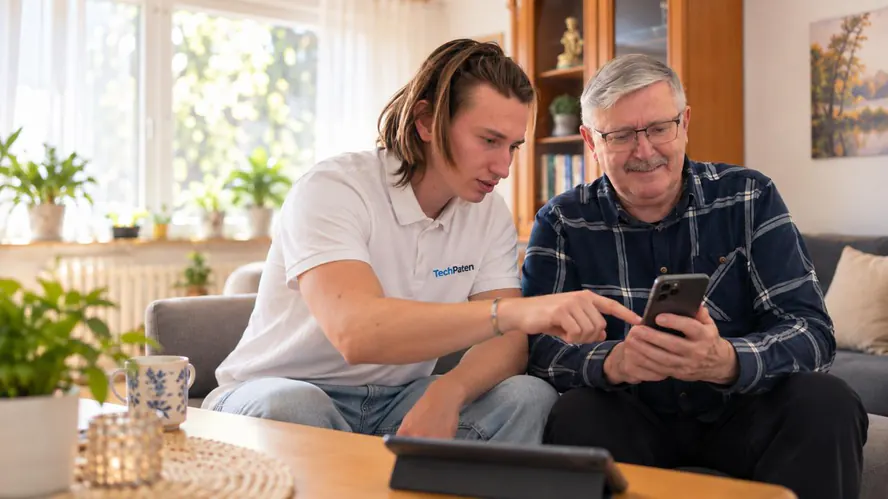
Ihr TechPate kommt zu Ihnen nach Hause, richtet das neue Handy vollständig ein, überträgt Kontakte, Fotos und WhatsApp und stellt auf Wunsch den Einfachen Modus und große Schrift ein. Danach üben wir mit Ihnen die wichtigsten Handgriffe, bis Sie sich sicher fühlen.
Vor Ort kostet die Hilfe 19 € je 15 Minuten (mindestens 30 Minuten) zuzüglich Anfahrt, regulär 20 €. Ein Termin von 60 Minuten kostet damit zum Beispiel 96 €.
Hausbesuch in Ihrer Stadt
Kein Standort in Ihrer Nähe? Viele Einstellungen erledigen wir auch per Fernhilfe am Telefon und Bildschirm.
Häufige Fragen
Was ist Smart Switch?
Smart Switch ist die Umzugs-App von Samsung. Sie überträgt Kontakte, Fotos, Nachrichten, Apps und Einstellungen vom alten Handy – auch von einem iPhone – auf ein neues Samsung-Gerät.
Brauche ich ein Google-Konto?
Für den Play Store, die Datensicherung und „Mein Gerät finden“ ja. Wir empfehlen, es während der Einrichtung anzulegen oder anzumelden.
Wie schalte ich den Einfachen Modus bei Samsung ein?
Unter Einstellungen › Anzeige › Einfacher Modus. Dort lässt er sich jederzeit wieder ausschalten.
Kann ich vom iPhone zu Samsung wechseln?
Ja. Smart Switch übernimmt Kontakte, Fotos, Nachrichten und auf Wunsch WhatsApp-Chats vom iPhone.
Was kostet es, ein Handy einrichten zu lassen?
Bei TechPaten 19 € je 15 Minuten, mindestens 30 Minuten, zuzüglich Anfahrt (regulär 20 €). Die Dauer hängt vor allem von der Datenmenge ab.
Helfen Sie auch bei Xiaomi, Motorola oder Google Pixel?
Ja. Wir helfen bei allen gängigen Android-Handys und bei iPhones.
Weitere Anleitungen: iPhone einrichten – Anleitung & Hilfe · Drucker einrichten – Anleitung & Hilfe · MacBook einrichten – Anleitung & Hilfe · Neuen Laptop einrichten – Ratgeber